เคล็ดลับตั้งแต่การเลือกอุปกรณ์ การตั้งค่า Network และเลือกแอปให้เหมาะสม
ลดปัญหาภาพดีเลย์ โหลดช้า และสัญญาณหลุดบ่อยได้จริง
กล้องวงจรปิดดูผ่านมือถือ ได้กลายเป็นสิ่งสำคัญในยุคที่ทุกอย่างเชื่อมโยงผ่านออนไลน์ แต่หลายคนกลับเจอปัญหาภาพกระตุก โหลดช้า หรือบางครั้งก็ตัดสัญญาณไปดื้อ ๆ จนไม่สามารถดูภาพเรียลไทม์ได้อย่างราบรื่น
บทความนี้จะพาคุณไล่เรียง ตั้งแต่การเลือกอุปกรณ์ที่เหมาะสม การตั้งค่าเครือข่ายให้เสถียร และการเลือกแอปที่รองรับระบบอย่างลงตัว พร้อมเทคนิคเฉพาะในการลดปัญหาที่พบบ่อย
✅ 1. เลือกอุปกรณ์ให้ถูกตั้งแต่ต้น – ไม่ใช่แค่กล้องถูกก็พอ!
ก่อนอื่นต้องเริ่มที่การเลือก กล้องวงจรปิด ที่มีคุณสมบัติรองรับการดูผ่านมือถืออย่างมีประสิทธิภาพ:
เลือกกล้องที่รองรับมาตรฐาน ONVIF เพื่อความเข้ากันได้กับหลายอุปกรณ์
รองรับ การบีบอัดวิดีโอแบบ H.265/H.265+ เพื่อประหยัดแบนด์วิดท์และลดการกระตุก
ความละเอียดควรอยู่ที่ 1080p (Full HD) ขึ้นไป เพื่อความคมชัด และสามารถซูมดูรายละเอียดได้
เลือกกล้อง แบรนด์ที่มีแอปดูผ่านมือถือที่เสถียร เช่น Hikvision, Dahua, EZVIZ หรือ Uniview
หากมีงบสูงขึ้นอีกนิด ควรเลือกใช้ NVR หรือ DVR ที่รองรับ P2P และ Cloud เพื่อง่ายต่อการเชื่อมต่อมือถือโดยไม่ต้องตั้งค่า IP สลับซับซ้อน
✅ 2. ตั้งค่า Network อย่างไรให้ภาพลื่น ไม่ดีเลย์?
หนึ่งในสาเหตุหลักของปัญหาภาพดีเลย์หรือโหลดช้า มักเกิดจากการตั้งค่าเครือข่ายที่ไม่เหมาะสม โดยเฉพาะฝั่ง หน้างาน (จุดติดตั้งกล้อง)
เคล็ดลับการตั้งค่า Network ให้ลื่น:
ความเร็ว Upload ของอินเทอร์เน็ตต้องเพียงพอ – อย่างน้อย 10–20 Mbps หากมีกล้องหลายตัว
ใช้ Router แบบ Dual-Band (2.4GHz/5GHz) เพื่อแยกกล้องจากอุปกรณ์ใช้งานอื่น
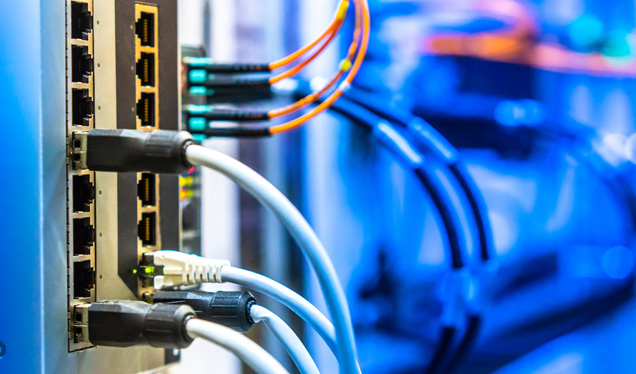
หากเป็นระบบมีหลายกล้อง แนะนำใช้ Switch Gigabit (1000 Mbps) เพื่อรองรับความเร็วภายในเครือข่าย
หลีกเลี่ยงการใช้ Wi-Fi จาก Router ธรรมดากับกล้องหลายตัว เพราะอาจเกิดสัญญาณรบกวนและโหลดช้า
หากกล้องอยู่ไกลจาก Router ควรติดตั้ง Access Point หรือ Mesh Wi-Fi แยก เพื่อขยายสัญญาณให้ครอบคลุม และลดอาการสัญญาณหลุด
✅ 3. เลือกแอปดูผ่านมือถือที่เสถียร และอัปเดตสม่ำเสมอ
แม้ว่ากล้องจะดี อินเทอร์เน็ตจะแรง แต่ถ้าแอปบนมือถือไม่เสถียร ก็ทำให้ภาพกระตุกหรือหลุดบ่อยได้เช่นกัน
เคล็ดลับเลือกแอปให้เหมาะสม:
เลือกใช้แอปของผู้ผลิตกล้องโดยตรง เช่น Hik-Connect, IMOU, EZVIZ, XMEye, EZview
ตรวจสอบว่าแอปรองรับฟอร์แมต H.265 หรือไม่ (สำคัญมากกับกล้องความละเอียดสูง)
เปิดใช้งาน “โหมดดูภาพคุณภาพต่ำ (SD/LD)” หากใช้งานบนเครือข่ายมือถือ
หมั่น อัปเดตแอปเวอร์ชันล่าสุด เพื่อแก้ไขบั๊กและเพิ่มความเสถียร
🛠 เทคนิคเสริม: ลดดีเลย์ – แก้โหลดช้า – ป้องกันสัญญาณหลุด
ตั้ง Bitrate ให้เหมาะสม – อย่าตั้งสูงเกินความสามารถของอินเทอร์เน็ต เช่น กล้อง Full HD ตั้งไว้ที่ 1024–2048 Kbps ก็เพียงพอ
ตั้งค่า P2P แทนการ Port Forward – เพื่อหลีกเลี่ยงความยุ่งยากและเพิ่มความเสถียร
ไม่ควรใช้ Wi-Fi ร่วมกับอุปกรณ์จำนวนมาก – หากจำเป็น ใช้ VLAN แยกกล้องออกจากระบบอื่น
ติดตั้ง UPS ให้กับ NVR/DVR และ Router – เพื่อป้องกันไฟตกหรือดับฉับพลัน ทำให้กล้องตัดการเชื่อมต่อ
รีบูตระบบทุก 7–15 วัน เพื่อล้าง Cache และ Refresh หน่วยความจำ (สามารถตั้ง Auto Reboot ได้บนอุปกรณ์บางรุ่น)
🔧 ตัวอย่างการตั้งค่าที่แนะนำสำหรับระบบ 4 กล้อง
Router: Fiber Optic ความเร็ว 200/200 Mbps
Upload ที่ว่างสำหรับกล้อง: 20 Mbps
Bitrate ต่อกล้อง: 1024 Kbps (รวม 4 Mbps)
ใช้ NVR รองรับ H.265+
แอปที่ใช้: Hik-Connect, DMSS, EZview
มือถือ: รองรับการแสดงผล H.265 (iPhone 8 ขึ้นไป / Android รุ่นใหม่)
สรุป: ระบบดี = ภาพลื่น สัญญาณนิ่ง ดูได้จริง 24 ชั่วโมง
การทำให้ กล้องวงจรปิดดูผ่านมือถือได้แบบไม่ดีเลย์ ไม่โหลดช้า ไม่หลุดบ่อย ไม่ใช่เรื่องบังเอิญ แต่ต้องอาศัยการออกแบบระบบที่ดีตั้งแต่ต้น – ตั้งแต่การเลือกกล้อง, อุปกรณ์บันทึก, การตั้งค่าเครือข่าย ไปจนถึงแอปที่ใช้ดูภาพจริงในชีวิตประจำวัน
📞 ต้องการระบบกล้องวงจรปิดที่ลื่นไหล พร้อมบริการตั้งแต่ต้นจนจบ?
เรามีทีมงานผู้เชี่ยวชาญที่สามารถออกแบบ ติดตั้ง และดูแลระบบกล้องวงจรปิดแบบครบวงจร
ไม่ว่าจะเป็นบ้าน สำนักงาน ร้านค้า หรือโรงงาน
ติดต่อเราได้ทันทีเพื่อรับคำปรึกษาฟรี!
📱 โทร: 093-434-7333
🌐 เว็บไซต์: www.prowirethai.com
Comments are closed